> For the complete documentation index, see [llms.txt](https://metascalp.gitbook.io/metascalp/llms.txt). Markdown versions of documentation pages are available by appending `.md` to page URLs; this page is available as [Markdown](https://metascalp.gitbook.io/metascalp/general-settings/proxy.md).

# Прокси

Metascalp поддерживает HTTP и HTTPS прокси. Для подключения к бирже через прокси заполните соответствующие поля настроек.

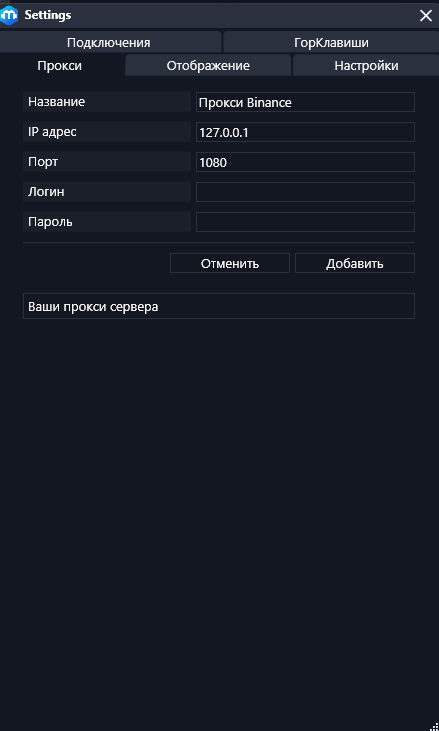
<figure><img src="/files/H6YxeWNQLV8LRGnOXoUU" alt="" width="336"><figcaption><p>Настройки прокси</p></figcaption></figure>

<table><thead><tr><th width="149">Поле</th><th>Описание</th></tr></thead><tbody><tr><td>Название</td><td>Произвольное название прокси соединения. </td></tr><tr><td>IP адрес</td><td>IP адрес прокси сервера.</td></tr><tr><td>Порт</td><td>Порт прокси сервера.</td></tr><tr><td>Логин</td><td>Логин сервера полученный от вашего прокси провайдера.</td></tr><tr><td>Пароль</td><td>Пароль сервера полученный от вашего прокси провайдера.</td></tr></tbody></table>

### Настройка прокси соединения через клиент Shadowsocks

1. Запустите прокси клиент Shadowsocks и введите данные полученные от прокси провайдера (IP-адрес, порт, пароль, шифрование).  Укажите внутренний порт прокси (например 1080)

<figure><img src="/files/1GO0EOWk0dfkahGk2lS2" alt=""><figcaption></figcaption></figure>

2. Заполните информацию о прокси сервере в соответствии со скриншотом и нажмите кнопку "Добавить". Важно, чтобы порт прокси в клиенте Shadowsocks соответствовал порту в настройках терминала (в данном случае 1080).

<figure><img src="/files/gFbP1uMabObBTzmisYs6" alt=""><figcaption></figcaption></figure>

3. Примените прокси к биржевому подключению.&#x20;

<figure><img src="/files/Dw3A4uXIIpW7ps1NBQRq" alt=""><figcaption></figcaption></figure>